Med Windows 11 har Microsoft innført nye minstekrav til maskinvaren som operativsystemet kan kjøres på. Blant annet kreves det en relativt ny prosessor og at sikkerhetsmodulen kalt TPM 2.0 er tilgjengelig og aktivert.
Men det er fullt mulig å oppgradere også eldre PC-er til Windows 11, ved å omgå prosessor- og TPM 2.0-sjekken (Trusted Platform Module).
Dette betyr ikke at enhver Windows 10-maskin kan oppgraderes til Windows 11, men trolig en god del flere. Det er dog en viss risiko knyttet til dette, noe vi kommer tilbake til.
For å oppgradere en PC til Windows 11, vil det uansett være nødvendig med tilstrekkelig minne og lagringsplass. PC-en må ha minst 4 gigabyte med minne (RAM) og 64 gigabyte med lagringsplass, og Secure Boot (Sikker oppstart) må være aktivert. Oppskrifter på hvordan dette gjøres, finnes på denne siden.
Du slipper ikke helt unna TPM-en
I tillegg til de relativt beskjedne kravene om minne og lagringsplass, så må det uansett finnes en aktiv TPM-brikke i maskinen, men det holder med en eldre en, nærmere bestemt TPM 1.2 eller nyere.
Om PC-en har en slik modul, og om den er aktivert, kan sjekkes ganske enkelt. Gå til søkefeltet i Windows 10, skriv «tpm.msc», velg det første søketreffet, og det vil åpne seg et verktøy som ser slik ut:
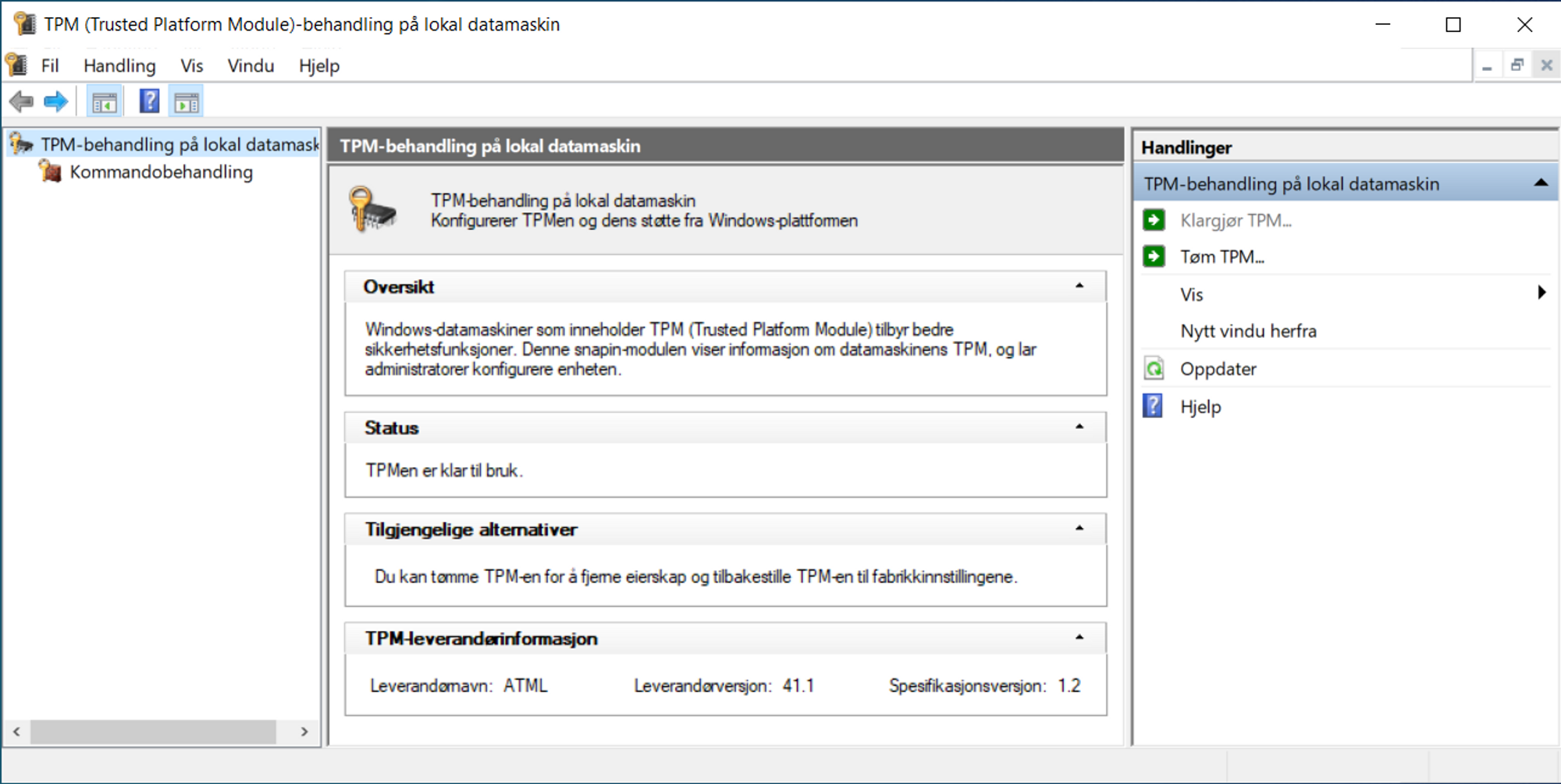
Dette verktøyet oppgir at det ikke finner noen kompatibel TPM, så kan det være at PC-en ikke har en slik brikke, eventuelt at den ikke er aktivert i BIOS/UEFI. Det sistnevnte vil kreve at går inn i BIOS/UEFI-innstillingene og, om mulig, aktiverer den der. Hvordan dette gjøres, varierer fra PC til PC og hovedkort til hovedkort. Sjekk brukermanualen som sikkert er tilgjengelig på nettet.
Når dette er gjort, bør du sjekke på nytt tpm.msc-verktøyet. Det kan være at noe også må gjøres der, for eksempel handlingen «Klargjør TPM», selv om TPM-modulen har blitt aktivert.
Last ned filen
Når du har fått bekreftet at TPM-modulen er aktiv, er det på tide å laste ned en ISO-fil med Windows 11 på. Dette kan gjøres fra denne siden, under overskriften «Last ned ISO-avbildningen (diskavbildningen) for Windows 11». Velg riktig språk når dette spørsmålet kommer opp.
Filen er på 5,1 gigabyte, så det kan ta litt tid å laste den ned. I mellomtiden kan du gjøre det lille trikset som skal til for å få Windows 11-installasjonen til å ignorere at PC-en ikke har TPM 2.0-modul og ny nok prosessor.
Det lille trikset
Gå på nytt til søkefeltet i Windows og skriv inn «regedit». Da dukker verktøyet Registerredigering opp i søkeforslagene. Det er viktig å være nøye når det gjøres endringer i dette verktøyet. Feil som gjøres kan forårsake at ting slutter å fungere.
Til venstre i Registerredigering er det et hierarki. Klikk deg gjennom dette til du har kommet til registernøkkelen «HKEY_LOCAL_MACHINE\SYSTEM\Setup\MoSetup»:

Klikk med musen i feltet til høyre i redigeringsverktøyet og høyreklikk. Da får du opp en meny hvor du kan opprette nye verdier. Velg «DWORD-verdi» fra menyen og gi verdien navnet «AllowUpgradesWithUnsupportedTPMOrCPU».
Marker den nye verdien, høyreklikk på den og velg «Endre». Skriv deretter «1» i feltet «Verdidata».

Deretter kan du lukke Registerredigering-verktøyet.
Det er på ingen måte Digi.no som har funnet på dette. Den samme metoden er beskrevet av Microsoft på denne siden. Du bør likevel ikke gjøre dette dersom du ikke er helt sikker på at du vil oppgradere til Windows 11 akkurat nå.
Testet på tre forskjellige PC-er
Vi har selv testet framgangsmåten på tre ulike PC-er, hvorav ingen i utgangspunktet er ny nok til å kjøre Windows 11. Alle er i daglig bruk, så vi tok ikke risikoen med å fullføre installasjonen i denne omgang. I stedet stoppet vi installasjonsprosessene før det ble gjort vesentlige endringer på PC-ene.
Den ene PC har ingen TPM-modul i det hele tatt. Med denne kom vi ingen vei.
Den andre har TPM 1.2 modul og for gammel prosessor. På denne kom vi forbi maskinvarekontrollen, og installasjonsprogrammet var godt i gang med neste trinn da vi stanset det.
Den tredje PC-en har TPM 2.0-modul, men for gammel prosessor. Ikke overraskende gikk det bra å komme forbi maskinvarekontrollen også på denne maskinen.
Den videre installasjonsprosessen er trolig i stor grad den samme som på offisielt støttede PC-er, selv om det muligens vil dukke opp en og annen ekstra advarsel eller ansvarsfraskrivelse.
Kan forårsake framtidige problemer
Selv om installasjonen av Windows 11 skulle bra, så gjøres ikke dette helt uten risiko. Microsoft fraråder i det hele tatt å installere det nye operativsystemet på PC-er som ikke oppfyller minimumskravene.
«Det kan hende at enheten ikke fungerer som den skal på grunn av disse kompatibilitetsproblemene eller andre problemer. Enheter som ikke oppfyller disse systemkravene, garanteres ikke lenger å motta oppdateringer, inkludert, men ikke begrenset til sikkerhetsoppdateringer.»
Hva dette innebærer i praksis, vil kanskje ikke vise seg før etter at man har brukt PC-en en god stund, for eksempel når første store oppdatering av Windows 11 blir tilgjengelig. Det er ikke gitt at denne lar seg installere.
Heldigvis er det mulig å gå tilbake til Windows 10 igjen, dersom man ikke sletter den gamle installasjonen. Dette kan gjøre via startmenyen i Windows 11:
Start > Innstillinger > System > Gjenoppretting > Gå tilbake.
Siden vi ikke har fullført installasjonen av Windows 11 på disse PC-ene, har vi heller ikke testet hvor pålitelig gjenopprettingen av Windows 10 egentlig er.
Vær forberedt på at det kan gå galt
I utgangspunktet vil vi fraråde å forsøke dette på PC-er som er i «produksjon», altså som det ikke er så farlig om man må jobbe litt med for å få til å fungere igjen, dersom ting går galt. Det kan være lurt å ha en USB-pinne med Windows 10-installasjonsmediet tilgjengelig i tilfellet ting skjærer seg helt.
Også Windows-produktnøkkelen som er brukt på PC-en, kan også være nyttig å ha for hånden.
Det er tilsynelatende ingen innebygde verktøy i Windows 10 som i ethvert tilfelle oppgir produktnøkkelen, men det finnes tredjepartsverktøy som kan gjøre jobben, selvfølgelig på egen risiko. Showkeyplus er et slikt verktøy som er utgitt som åpen kildekode.
Slik oppgraderer du til Windows 11 selv om PC-en din er litt for gammel - digi.no
Read More


No comments:
Post a Comment